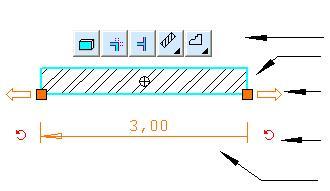
Helyi ikonmenü
Végpont áthelyezés fogó
Hossz módosítás vezérlő
Forgatás fogó
Numerikus átméretezés vezérlő
Alaprajzon
A fogókkal végzett műveleteknél is használható az összes adatbeviteli mód.
Az alábbi fogók és vezérlők állnak rendelkezésére:
|
|
Helyi ikonmenü
Végpont áthelyezés fogó
Hossz módosítás vezérlő
Forgatás fogó
Numerikus átméretezés vezérlő |
A fogókhoz és vezérlőkhöz tartozó grafikus művelet a kiválasztott elem típusától függően változik:
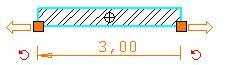
 Hosszmódosítás vezérlő
A vonalak, falak és gerendák hosszát grafikusan a Nyíl vezérlővel változtathatja.
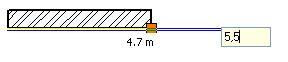
A hosszmódosítás esetében a program automatikusan felismeri az elem irányát. Elegendő kiválasztani a végpontot, és elmozgatni a kurzort a megfelelő irányba, majd beírni a relatív hosszértéket a billentyűzeten. A pozitív értéket a kijelölt irányba és az elem irányának mentén számolja ki.
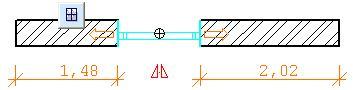
Nyíl vezérlő – Nyílászáró eltolás
A vezérlőre kattintva a nyílászáró elmozgatható a falon.
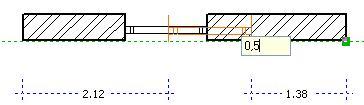
nNégyzet fogópont - Végpont áthelyezés
A vonalak, falak és gerendák végpontját grafikusan a Négyzet fogóval szabadon áthelyezheti.
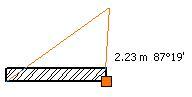
nNégyzet fogópont - Hosszmódosítás
A körívek, elliptikus ívek végpontjainak esetében a Négyzet fogóval az ív hosszát változtathatja.
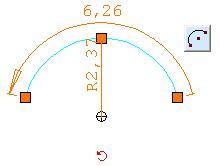
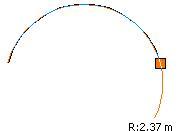
nNégyzet fogópont - Sugár módosítás
A körívek, elliptikus ívek, körök, ellipszisek közbülső pontjának esetében a Négyzet fogóval az elem sugarát változtathatja.
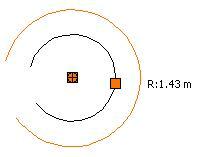
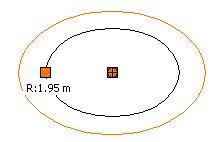
Átméretezés vezérlő - Hosszmódosítás
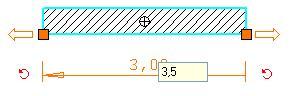
A kiválasztott elem mellett megjelenő ideiglenes mértezés lehetővé tesz, hogy a méretszám átírásával megváltoztassa az elem hosszúság értékét vagy távolság értéket.
Az ideiglenes hosszméretezés Vonalak, Ívek, Falak és Gerendák esetében jelenik meg.
 Irányváltoztatás
Kattintson a fogóra hogy megváltoztassa a nyíl irányát. A nyíl mutatja a módosítás irányát.
Átméretezés - Távolság módosítás
Nyílászárók estében az elemre kattintva ideiglenes távolság méretezés jelenik meg, amely a nyílászáró és a fal végpontjainak távolságát jelzi.
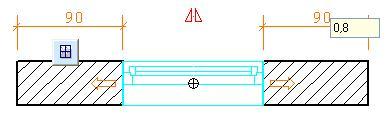
 Kör kereszttel fogó - Elem mozgatás / másolás
A kör kereszttel szimbólumra kattintással mozgathatja az elemet.
Ha közben lenyomva tartja a Ctrl billentyűt, a Másolás parancs lép életbe (a kiválasztott elemet másolja a kijelölt új helyre).
 Forgatás fogó
Kattintson a Forgatás fogóra. Az újabb kattintásig forgathatja az elemet a középpontja körül.
Ha közben lenyomva tartja a Ctrl billentyűt, az elforgatott elemet másolja.
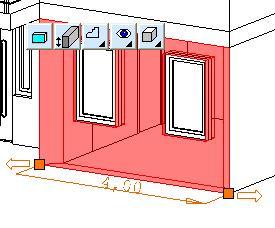
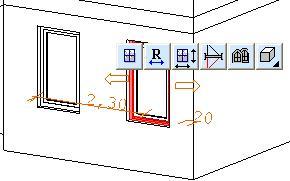
A fogók és a vezérlők 3D-ben hasonlóan viselkednek, mint 2D-ben.
Néhány példa a falra és nyílászárókra:
Vezérlők tulajdonságai
A fenti vezérlők be/ki kapcsolhatóak a Fájlmenü – Beállítások – Általános – Helyi ikonmenük beállításai dialógban:
Itt beállíthatja vezérlők színét 2D-ben, 3D-ben és az OpenGL ablakban.